# html&css基础知识
# meta标签作用
1. 设置网页字符集
2. 设置keywords
3. 设置网页描述信息
4. 网页重定向
5. 设置移动端的视口大小
```html
//代表网页版本是HTML5
//charser:设置网页的字符集
//name:(keywords(网页关键字,给搜索引擎看的),description(站点的主要内容,搜索到之后网页上显示的对网站的描述))指定的数据名称,content:指定的数据的内容
//3秒后跳转
Document//title标签的内容作为搜索结果的超链接文字内容
```
# link和@import的区别
**1.从属关系区别**
`@import`是 CSS 提供的语法规则,只有导入样式表的作用;`link`是HTML提供的标签,不仅可以加载 CSS 文件,还可以定义 RSS、rel 连接属性等。
**2.加载顺序区别**
加载页面时,`link`标签引入的 CSS 被同时加载;`@import`引入的 CSS 将在页面加载完毕后被加载。
**3.兼容性区别**
`@import`是 CSS2.1 才有的语法,故只可在 IE5+ 才能识别;`link`标签作为 HTML 元素,不存在兼容性问题。
**4.DOM可控性区别**
可以通过 JS 操作 DOM ,插入`link`标签来改变样式;由于 DOM 方法是基于文档的,无法使用`@import`的方式插入样式。
**5.权重区别(该项有争议,下文将详解)**
`link`引入的样式权重大于`@import`引入的样式。
# 实体语法
&实体字符;
# 语义化标签
==注意==:
1. 一个网页h1只用一个
2. p中不能放任何块元素
# 结构化语义标签
1. header
网页头部
2. main
网页主体,一个网页中只有一个main
3. footer
网页底部
4. nav
导航
5. aside
侧边栏
# 列表
## 无序
ul>li
## 有序
ol>li
## 定义
dl>dt&dd
# 表单
用于提交数据
1. form
action:用于填写提交数据的url
提交按钮:input type:submit
2. input //type包含:email,url,date,time,number,tel,search,color,submit,hidden,file(multipe属性:多选),reset(重置表单值),color
其他属性:required,placeholder,autofocus(自动聚焦),autocomplete(off/on显示之前输入过的值)
3. 文本框:text
- name属性相当于提交给服务器时你填写的数据的标识
- autocomplete:off/on 关注自动补全
- readonly:只读,会提交
- disable:禁用,不会提交
- autofocus:自动获取焦点
4. 单选按钮:radio
- name相同
- 必须填写value属性,作为最终的值传递给服务器
- check:默认选中
5. 多选按钮:checkbox
- name相同
- 必须填写value属性,作为最终的值传递给服务器
- check:默认选中
6. 下拉列表:select>option
- 必须填写value属性,作为最终的值传递给服务器
- option中 selected:默认选中
7. textarea
8. button
9. label //for:"id",优化用户体验
10. 其他常用属性
1. readOnly:只读
2. disabled:失效
3. required:必填
4. value:默认值
5. maxLength:规定输入字符最大数量
6. autocomplete:自动补全
7. autofocus:自动获得焦点
# 表格
```html
```
合并表格:
1. colspan="x" //合并x列
2. rowspan=“y” //合并y行
3. 先找第几行,第几列开始合并
4. 合并
5. 删除多余行列
表格的样式
```css
table{
border: 1px solid black; //这里设置的是外围边框
border-spacing: 0px //指定边框间的距离(是0时,是两个边框重叠宽度为2)
border-collapse:collapse; //指定边框的合并(此时边框为1px,不会重叠)
}
td{
border: 1px solid black //这里设置的是内部边框
}
//表格隔行变色
tr{
background-color:#xxxxx
}
table tr:nth-child(even){
background-color:#xxxxx
}
```
==注意==:
1. 表格中没有使用tbody而是直接使用tr,那么浏览器会自动创建一个tbody,并且将tr全部放入tbody中,tr不是table的子元素,所以无法使用table>tr选择tr,要用tbody>tr
2. 默认情况下,元素在td中是垂直居中的。可以通过vertical-align来修改,水平居中用text-align:center
3. 块元素在块元素中的垂直居中方法:
1. display:table-cell //将父元素设置为单元格
2. vertical-align:middle
水平居中:
1. 给父元素text-align:center 或者 给子元素margin: 0 auto
# 超链接
1. a中可以放任何元素,除了本身
2. target属性:
_self 默认值,在当前页面打开超链接
_blank 在一个新的页面打开超链接
3. 跳转到页面指定位置:href=”#id“
4. 在使用时一般将a标签转为块级元素
# 图片标签
1. alt属性:
图片无法加载时显示,供搜索引擎寻找
2. title属性:
鼠标移入显示额外信息
3. 宽高只修改一个,另一个会等比缩放
# 内联框架
iframe
1. 在当前页面中引入其他页面
2. src:要引入的网址
3. frameborder:内联框架边框
# 音视频播放
audio&&video
1. controls属性:
用户控制播放
2. autoplay属性:
自动播放
3. loop属性:
循环播放
==注意==:
1. 默认情况下不允许用户自己控制播放停止
2. 可以用iframe将其他网站的视频放到网页中播放
3. js中用audio.play()开启播放
# 选择器
## 常用选择器
1. 标签选择器
2. id选择器
3. 类选择器
## 复合选择器
1. 交集选择器
div.xxx//同时满足div和类
2. 并集选择器
div,p,.xxx
## 关系选择器
1. 子元素选择器
仅仅是下一层的标签
ul li>a
2. 后代选择器
后代中所有的标签
ul li a
3. 兄弟选择器
ul li + div //紧接在li后面的div
ul li ~ div //li后面的所有div
## 属性选择器
1. 标签中含有属性
input[value]
2. 标签中含有属性且值确定
input[type="password"]
3. 标签中含有属性且值以xxx开头
input[class^="icon"]
## 伪类选择器
1. father li:first-child
2. father li:last-child
3. father li:nth-child(3)
4. father li:nth-child(n)//n从0开始,每次+1(-n+4)
==注意==:
先从father的下一层中找第几个,再判断是不是li,如果不是则样式无效
1. father li:nth-of-type(n)
==注意==:
先从father的下一层中判断是不是li,再从是li的里面选择第n个
## 否定伪类选择器
:not() //除了
```css
.nav-wrapper .nav li:not(:first-of-type):not(:nth-child(9)):not(:nth-child(10)):hover ~ .goods-info
```
## 伪元素
1. ::before //元素的开始
2. ::after //元素的最后
3. ::first-letter //选择第一个字母
4. ::first-letter //选择第一行
5. ::section //选中的内容
==注意==:
::before和::after必须结合content属性来用
## 超链接的伪类
1. a {}或者 a:link{} //未访问
2. a:visited //已访问
3. a:hover //鼠标经过
4. a:active //按下未松开
5. input:foucs //获得焦点得表单元素
## 选择器权重
| 选择器 | 权重 |
| ------------ | -------------------- |
| 继承/* | 0,0,0,0 |
| 标签 | 0,0,0,1 |
| 类/伪类/属性 | 0,0,1,0 |
| id | 0,1,0,0 |
| 行内样式表 | 1,0,0,0 |
| !imprtant | 无穷大(在属性后加) |
# 继承
1. 后代会继承祖先的样式
2. 背景布局相关的不会被继承
3. height不会被继承,只能用100%,且必须父亲有高度
4. 视距perspective不会被继承
# 像素和百分比
1. 像素可以看成小点,不同屏幕的像素大小不同,像素越小,屏幕越清晰。所以同样的200px在不同设备下的显示效果就不一样
2. 可以将宽高设置为相对于父元素的百分比
# em和rem
1. 1em=1font-size,是相对于元素字体来算的,默认16px
2. rem是相对于根元素(html)的字体大小来计算的
# 盒子模型
## 块元素
1. 独占一行
2. 默认宽度是父元素的全部,默认高度是内容高度
## 行内元素
1. 不会独占一行,只占自身的大小,一行容纳不下会换到第二行
2. 宽高都由内容决定
## 块元素
1. content:width和height设置的是内容区的大小,设置盒子模型为border-box则是盒子包括padding,border的大小
2. padding
3. border:border-width(上右下左,上 左右 下,上下 左右),border-style,border-color
4. margin:如果是负值,元素会向相反的方向移动
## 行内元素
1. 不支持设置width和height
2. 可以设置padding,但是垂直方向不会影响布局,只会覆盖
3. 可以设置border,垂直方向不会影响布局
4. 可以设置margin,垂直方向不会影响布局,水平方向不会合并,取和
5. 父元素text-align:center:水平居中
## 行内块元素
1. 可以设置width和height
2. 不会独占一行
3. text-align:center:水平居中
4. vertical-align:middle
==注意==:
1. 行内块之间会有缝隙,是写标签时换行引起的
2. display用来设置标签显示的类型,display:none//元素不显示且不占位置,visibility:hidden//元素不显示但是占位置
## 水平方向布局
子元素的水平content+padding+border+margin之和必须等于父元素的content宽度
- 如果等式不成立,浏览器会自动调整margin-right的值以使得等式成立
- 如果1个值为auto,则自动调整auto的值以使等式成立
- 3个auto,只调整width
- 左右margin为2个auto,则左右外边距对分,所以==子元素在父元素中的水平居中==:width:xxxpx;margin:0 auto
## 垂直方向布局
1. 如果父元素不设置高度,父元素的高度被内容撑开
2. 如果父元素设置了高度,子元素的高度超过了父元素的高度,则会溢出(父元素:overflow:hidden/scroll/auto)
## 垂直外边距的重叠
相邻的垂直方向外边距会发生重叠现象
1. 兄弟元素
去两者外边距之间的较大值
特殊情况:如果外边距一正一负取两者的和,如果都是负值,则取绝对值较大的
2. 父子元素
父子元素间相邻外边距,子元素的会传递给父元素(上外边距)
- 给父元素加上边框
- .clearfix::before,.clear::after{content:'';display:table;clear:both}
1. ::before{content:'';display:table)是为了解决垂直外边距合并的问题
2. .clear::after(clear:both)是为了解决高度塌陷问题
# 浏览器默认样式
1. *{margin:0,padding:0,list-style:none}
# 盒子的大小
box-sizing
1. content-box:默认值,宽度和高度用来设置内容区大小
2. border-box:宽高设置整个盒子的大小
# 盒子阴影
box-shadow
1. 水平偏移量
2. 垂直偏移量
3. 阴影模糊半径
4. 阴影颜色
# 圆角
border-radius:50%
# 浮动
1. 脱离标准流,所以元素下方还在文档流的元素会自动上移
2. 水平布局等式失效
3. 不会从父元素中移出
4. 浮动元素不会覆盖其他浮动的元素
5. 如果浮动元素上边是一个没有浮动的块元素,则浮动元素无法上移
==特点==:
1. 浮动不会盖住文字(包括行内块,如input),文字会环绕在浮动元素周围
2. 块元素:
1. 不再独占一行
2. 宽度不再是全屏,而是宽高随内容撑开
3. 行内元素:
特点和脱离文档流的块元素一样
# 高度塌陷和BFC
在浮动布局中,父元素没有设置高度,子元素浮动,会导致父元素高度丢失,导致下面的元素上移
解决:
1. 父元素定高度
2. BFC:Block Format Content(块级格式化环境)
- BFC是css中一个隐藏的属性,为一个元素开启BFC后该元素会变成一个独立的布局区域
- 元素开启BFC后的特点:
1. 不会被上面浮动的元素所覆盖
2. 不会有父子元素间的垂直外边距合并问题
3. 可以解决高度塌陷问题
- 开启方法:
父元素:overflow:hidden
3. clear:见下面
4. 一般用clearfix类,见上面,就是用的clear属性
# clear
作用:清除浮动元素对当前元素产生的影响,后面的元素会上移
1. left:清除左浮动元素对当前元素的影响
2. right:清除右浮动元素对当前元素的影响
3. both:left和right中最大影响的那侧
原理:浏览器会为元素添加margin-top值,以使其位置不受浮动元素影响
解决高度塌陷:
1. 在父元素的最后用::after为元素设置一个没有脱离文档流的盒子,位置在浮动元素的下方
2. 如何到下方,则给伪元素用clear:both,此时父元素需要包住该盒子,则就会有高度了
# 定位
## 相对定位
position:relative
1. 参照于元素在文档流中的位置进行定位的
2. 会提升元素的层级
3. 不会使元素脱离文档流
4. 不会改变元素类型(块,行内)
## 绝对定位
position:absolute
1. 元素脱离文档流,相当于块级盒子脱离文档流,行内元素变成脱离文档流的块元素
2. 会提升元素层级
3. 相对于具有定位的祖先元素进行定位
4. 否则,以html根元素为准
==注意==:
1. 水平居中不能用:margin:0 atuo,需要先设置left和right,此时等式多了两个值。或者先left:50%,再往左自身的一半margin-left:-xxxpx
## 固定定位
position:fixed
1. 是一种特殊的绝对定位,不同的是永远以浏览器的视口进行定位
2. 不占原位置
3. 固定在版心右侧:left:50%,margin-left:版心宽度一半
## 粘性定位
position:sticky
1. 以浏览器伪基准,在元素到达某个位置时将其固定
2. 占有原位置
3. 必须添加left,top其一
==注意==:
1. 添加绝对定位和粘性定位变成行内块元素
2. 浮动定位都不会外边距合并
## 定位堆叠顺序
z-index : //数值越大越往上
==注意==:
1. 祖先元素的层级再高也不会覆盖后代元素
# 绝对定位元素的水平布局
1. 开启绝对定位后,水平方向多了left和right两个值
2. 当发生过度约束(也就是不满足9个值相加的等式)
1. 如果9个值中没有auto,则自动调整right值
2. 有auto,自动调整auto值
3. 可以设置auto值的属性:margin width left right
4. 因为left和right默认值为auto,所以如果不知道left和right,则等式不满足时会自动调整这两个值,如果left和right已经确定,且width为auto则会调整width,如果leftright和width都确定则会调整margin
==注意==:
1. 绝对定位的元素想要水平居中:
- left:0;right:0
- 然后设置margin-left和margin-right:auto,此时等式不成立会自动调整auto的值,前提时left和right已经设置了值,否则不会调整margin,无法居中
==区别==:
文档流中居中:margin:0 auto
绝对定位居中:left:0;right:0;:margin:0 auto
# 绝对定位元素的垂直布局
与文档流中的不同,垂直方向的等式(9个值)也必须满足
所以垂直居中:top:0;buttom:0;margin-top:auto;margin-buttom:auto
# 等式不成立默认调整顺序
前提都为auto
绝对定位:
1. 水平:right->left->width->margin
2. 垂直:buttom->top->width->margin
文档流:
1. 水平:width->margin
2. 垂直:无等式要求
# 字体
1. color
2. font-size
3. font-family
4. @font-face:可以将服务器中的字体直接提供给用户使用
- font-family://自己给字体起名
- src:url() format();//服务器上字体的路径 字体格式
字体简写:
font:weight style 字体大小/行高 字体族
==注意==:
1. 行高如果不写,会使用默认值
# 图标字体
1. 用font-face的形式对字体进行引入
# 行高
1. 行高指的是文字占有的实际高度
2. 可以通过line-height来设置行高
3. 行高可以直接指定大小,可直接给行高设置整数,如果是整数,则行高是字体大小的倍数(默认1.333)
- 字体框:
字体存在的格子,设置font-size实际上就是设置字体框的高度
==行高会在字体框的上下平均分配==
- 字体居中:
line-height=height
# 文本的水平对齐
text-align:left right center justify(两端对齐)
# 文本的垂直对齐
vertical-align:设置元素垂直对齐
1. baseline:默认值 基线对齐
2. top:顶部对齐
3. bottom:底部对齐
4. middle:居中对齐 注意:是将子元素的中线和字母x的中线对齐
注意:图片的默认对齐方式是基线对齐,会导致下面有空隙,将img的vertical-align设置为top。
# 其他文本样式
1. text-decoration:underline color
- none
- underline 下划线
- line-through 删除线
- overline 上划线
2. 省略文字
.xxx{
white-space:nowrap;//不换行
overflow:hidden;
text-overflow:ellipsis;//溢出的内容变成省略号
}
1. white-space:设置网页如何处理空白
- normal
- nowrap 不换行
- pre 保留空白(保留多个空白和换行)
# 背景
1. background-color
2. background-image
- url
3. background-repeat
- repeat
- repeat-x
- repeat-y
- no-repeat
4. background-position
九宫格
- top
- left
- right
- center
注意:
1. 注意要写==两个值==(水平和垂直),如果不写就是默认center
2. 或者使用水平和垂直偏移量
5. background-clip
1. border-box //默认值,背景会出现在边框的下边
2. padding-box //背景不会出现在边框下边,只出现在内容区和内边距
3. content-box //背景只出现在内容区
6. background-origin
1. padding-box //默认值,图片从内边距左上角开始计算
2. content-box //图片从内容区左上角开始计算
3. border-box //图片从边框左上角开始计算
7. background-size
设置背景图片的大小
1. 宽度
2. 高度 //注意:如果只写一个,第二个值等比例缩放
3. 或者
1. cover //图片比例不变,将图片铺满盒子(图片可能显示不全)
2. contain //图片比例不变,将图片完整显示在盒子中(盒子可能放不满)
8. background-attachment
背景图片是否跟随元素移动
1. scroll //默认值 背景图片会跟随元素移动
2. fixed //不会跟随元素移动
==注意==:
1. 背景简写:color url() position no-repeat
2. size必须写在background-position的后边,并且使用/隔开
3. origin必须在clip前面
# 精灵图
通过调整background-positon来改变显示的图片,一次性将多个图片加载进页面,降低请求的次数,加快访问速度
# 渐变
渐变是图片,需要通过background-image来设置
## 线性渐变
颜色沿着一条直线发生变化,线性渐变的开头可以指定渐变的方向
```css
linear-gradient(red,yellow) //从上往下
linear-gradient(to right,red,yellow) //从左往右
// to top left
45deg //表示旋转的度数
1turn //表示旋转的圈数
linear-gradient(red,yellow,#ccc,orange)
linear-gradient(red 50px,yellow) //表示从上到下50px的地方是red最浓的地方
// 表示的是颜色的起始位置,默认红色从0开始,黄色从底部开始,那么渐变的范围就是盒子的高
repeating-linear-gradient(red 50px,yellow 100px) //渐变的范围是50px
```
## 径向渐变
放射性的效果
- 可以指定径向渐变的==大小==
1. circle //正圆
2. ellipse //椭圆
3. closet-side //只渐变到最近的一条边
farthest-side //渐变到最远的一条边
closet-corner //最近的一个角
farthest-side //最远的一个角
- 可以指定圆心的==位置==
at center center
```css
background-image: radial-gradient(100px 100px, red, yellow);
background-image: radial-gradient(circle, red, yellow);
background-image: radial-gradient(100px 100px at 0 0, red, yellow);
background-image: radial-gradient(cloest-side at 100px 100px, red, yellow);
```
语法总结:
radial-gradient(大小 at 位置,颜色 位置,颜色 位置,颜色 位置)
# 三角形
1. 宽高为0
2. 三角指向哪里那个边为none
3. 其他边不能为none,否则会影响目标三角形,所以将其他边颜色设置为==transparent==
```css
.app::after{
border: 10px solid transparent;
border-top: none;
border-bottom-color:#ffffff;
}
```
# 局部滚动
overflow:hidden
overflow-y:scroll
# 过渡效果
transition:用于为样式设置过度效果
1. transtion:all 2s //表示变换所有样式
2. 指定变换样式
```css
高度由0变大,高度为0时设置overflow:hidden
transition:height 3s//给需要变化样式的元素
```
3. transition-property:width,height
4. transtition-duration:0.3s,2s
5. transition-timing-function:
- ease //默认值,先加速,后减速
- linear //匀速运动
- ease-in //加速运动
- ease-out //减速运动
- ease-in-out //先加速,后减速
- steps(2,end/start) //分步执行
6. transition-delay:2s //过渡效果的延迟执行
7. cubic-bezier() :贝塞尔曲线来指定
==注意==:
1. 过渡时必须是从一个有效值向另一个有效过渡
2. 在使用translation时,需要变化的值必须有一个初始值,比如要变left,则需要变化的元素必须有一个left属性:left:0。
# 动画
1. 动画和过渡类似,都是可以实现一些动态的效果,不同的是动画是自动触发。
2. 设置动画效果,必须要先设置==关键帧==。关键帧设置了动画执行的每一个步骤。
| | | |
| ------------------------- | ------------------------ | ------------------------------------------------------------ |
| @keyframes 名字 | 关键帧 | |
| animation-name | 使用的关键帧名字 | |
| animation-duration | 动画的执行时间 | |
| animation-delay | 动画的延迟执行 | |
| animation-timing-function | 动画的执行函数(贝塞尔) | |
| animation-iteration-count | 动画的执行次数 | inifinite:无限执行 |
| animation-direction | 动画运行的方向 | normal:默认从from到to reverse:与normal相反 alternate:去从from到to,回来从to到from,即来回执行 alternate-reverse:与alternate相反 |
| animation-play-state | 动画的执行状态 | running:默认动画执行 paused:动画暂停 |
| animation-fill-mode | 动画的填充模式 | none:默认动画执行完毕,元素回到原来的位置 forwards:停在动画结束的位置 backwards:动画开启了delay,在等待时就进入from的状态 |
# 关键帧
```css
@keyframes ball {
from{
margin-top: 0;
}
20%,60%,to{
margin-top: 400px;
animation-timing-function: ease-out;
}
40%{
margin-top: 100px;
}
80%{
margin-top: 200px;
}
}
```
# 变形
1. transform:用来设置元素的变形效果,多个变形效果之间空格隔开
2. 默认是2D变形,如果要显示3D效果,则transform-style:3d,设置在父盒子上
## 平移
1. 变形就是指通过css来改变元素的形状或位置
2. 变形==不会影响页面的布局==
| | | |
| ------------------ | ------------- | ------------------------------------------------------------ |
| translateX(xxxpx) | 沿x轴方向平移 | 在平移元素时填百分比,是相对于自身去计算的 |
| translateY(xxxpx) | 沿y轴方向平移 | |
| translateZ (xxxpx) | 沿z轴方向平移 | 首先设置视距(人眼距离网页的距离):html{ perspective:800px},然后值越大,元素越大,否则没有效果。 |
==注意==:
1. 开启绝对定位的元素,在没有设置宽高时,无法用top:0;bottom:0;left:0;right:0;margin:auto;来进行垂直和水平居中。因为根据等式原则,此时宽高和margin同时为auto,会调整宽高。
2. 利用left:50%;//向右移动包含块宽度的一半,transform:translateX(-50%);//向左移动自身宽度的一半,此时自身的宽度是被内容撑开的。
3. 配合transition过渡食用更佳
4. 一个元素只有一个transform,否则会覆盖
## 平行四边形
```
transform: skewX(-10deg)
```
## 旋转
1. 可以使元素沿着x,y,z旋转指定角度
2. 可以先旋转后z轴平移,先z轴平移后旋转
| | | |
| ----------------------- | ---- | ------------------------------------------------------------ |
| rotateZ(xxxdeg/xturn) | | 中心轴旋转 |
| rotateX(xxxdeg/xturn) | | 要设置视距,才有近大远小的效果,html { perspective: 800px; } |
| rotateY(xxxdeg/xturn) | | 要设置视距,才有近大远小的效果 |
## 缩放
对元素进行缩放
| | | |
| -------- | ------------ | ---------------------------- |
| scaleX() | 水平方向缩放 | 放大x倍 |
| scaleY() | 垂直方向缩放 | |
| scaleZ() | z轴方向拉长 | 必须要设置trnsform-style:3d |
| scale() | 水平和垂直 | |
## 变形的原点
trasform-origin
| | |
| --------- | ------------------ |
| center | 默认值 |
| xxpx xxpx | 自定义变形的起始点 |
| | |
# 计算函数
cale()
可以进行计算,ie9以上支持
# Less
css的预处理语言,浏览器无法直接执行less代码,要执行必须将less转换为css,然后再由浏览器执行
1. 可以嵌套
2. 可以声名变量:直接使用和当类名使用
```less
@a:10px;
@b:20px;
@c:box6;
.box1{
width:@a;
.box2{
width:@b;
}
.@{c}{ //类名
width:@b; //直接
}
}
```
3. 父元素和扩展
1. &:表示外层的父元素
2. :extend():对当前选择器扩展指定选择器的样式
```less
.p2:extend(.p1){
color:red;
}//扩展
```
4. 混合函数
```less
.p3{
.p1();
}//将p1的样式混合到p3中
```
使用类选择器时可以在选择器后边添加一个括号,实际上就创建了一个mixins
```less
.p4(){
width:100px;
height:100px;
bgc:red;
}//这组样式不会显示
.p5{
.p4;
}//这时会显示样式,因为p4只能给别人用
```
使用混合函数可以添加括号定义变量
```less
.test(@w){
width:@w;
height:100px;
}
div{
//调用混合函数,按顺序传递参数
.test(200px);
}
```
# 弹性盒
css中的又一种布局手段,它主要用来完成页面的布局,flex可以使元素具有弹性,让元素可以跟随页面大小的改变而改变
## 弹性容器
1. 要使用弹性盒,必须将一个元素设置为弹性容器:display:flex(块级弹性容器)/inline-flex(行内的弹性容器)
| | | |
| --------------- | -------------------------------- | ------------------------------------------------------------ |
| flex-direction | 弹性元素排列方向 | row:默认值,由左向右 row-reverse:从右向左 column:纵向(此时纵向为主轴) column-reverse:从下向上 |
| flex-wrap | 弹性元素是否在弹性容器中自动换行 | nowrap:默认值,元素不会自动换行 wrap:元素沿着侧轴方向自动换行 wrap-reverse:元素沿着侧轴反方向换行 |
| flex-flow | direction和wrap的简写属性 | flex-flow:row wrap; |
| justify-content | 主轴上的元素如何排列 | flex-start:元素沿着主轴起边排列 flex-end:元素沿着主轴终边排列 center:元素居中排列,空白都在两侧 space-around:空白分布到元素两侧,所以元素中间的距离是两边的两倍 space-evenly:空白分布到元素单侧,两边和中间的距离相等 space-between:空白均匀分布到元素间,两侧贴边框,没有空白 |
| align-items | 辅轴上的元素如何排列 | stretch:默认值,将元素的长度设置为相同的值,指的是一行里元素的高度,并不每一行的高度 flex-start:元素不会拉伸,以辅轴起边对齐 flex-end:元素不会拉伸,以辅轴的终边对齐 center:居中对齐 baseline:沿着文字的基线对齐 |
| align-content | 辅轴上的空间分布 | center,flex-start:元素都靠上对齐,flex-end,space-around,space-between |
## 弹性元素
1. 弹性容器的子元素是弹性元素
2. 一个元素可以同时是弹性容器和弹性元素
| | | |
| ----------- | ------------------------------------------------------------ | ------------------------------------------------------------ |
| flex-grow | 指定弹性元素的生长系数,当父元素有多余的空间时,子元素如何伸展,父元素的剩余空间会按照比例分配 | 0:默认值 |
| flex-shrink | 指定弹性元素的收缩系数,当父元素的空间无法容纳子元素时,如何对子元素进行收缩,值越大缩的越多 | 0:默认值 |
| flex-basis | 元素在主轴上的基础长度,会覆盖width。如果主轴是 横向的 则 该值指定的就是元素的宽度,如果主轴是纵向的 则 该值指定的就是元素的高度 | auto:默认值,参考元素自身的高度或宽度,即width和height |
| flex | flex:增长 缩减 基础值 | initial:默认值,相当于 flex:0 1 auto auto:相当于 1 1 auto none:相当于flex:0 0 auto |
| order | 决定弹性元素的排列顺序 | order越小越靠前 |
| align-self | 用来覆盖当前弹性元素上的align-items,和items的可选值一样 | |
## 主轴
弹性元素的排列方向
## 侧轴
与主轴垂直方向的称为侧轴
# 像素
1. 屏幕是由一个一个发光的小点构成的,这一个个小点就是像素
2. 分辨率:1920*1080就是说屏幕中小点的数量
## 物理像素
1. 上述所说的小点就是物理像素
## css像素
1. 编写网页时,我们所用的像素
2. 浏览器在显示网页时,需要将css像素转为物理像素然后再呈现
3. 一个css像素最终由几个物理像素显示,由浏览器决定。默认情况下在pc端一个css像素=一个物理像素
## 视口
1. 屏幕用来显示网页的区域
2. 可以通过查看视口的大小(看html的盒模型),来观察css像素和物理像素的比值
3. 默认情况下视口宽度1920px(css像素)
屏幕宽度 1920px(物理像素)
所以1:1
4. 放大两倍
视口宽度:960px
1920px(物理像素)
此时,css像素和物理像素的比为1:2
5. 我们可以通过改变视口的大小,来改变css像素和物理像素的比值
## 手机像素
1. 在不同的屏幕,单位像素的大小是不同的,像素越小屏幕会越清晰
2. 大部分情况下,手机的像素点要远远小于计算机的像素点
3. 问题:一个宽度为900px的网页在iphone中如何显示
默认情况下移动端的网页都会将视口设置为980px,以确保pc端网页可以在移动端正常访问,但是如果网页宽度超过980,移动端浏览器会自动对网页缩放
4. 大部分pc端网站都可以在移动端中正常浏览,但往往不会有一个好的体验
## 完美视口
1. 移动端默认的视口大小是980px(css像素),默认情况下移动端的像素比就是 980/移动端宽度,(980/750)本身移动端像素就小,1个css像素只有0.几的物理像素,就更小了
2. 如果直接在网页中编写移动端代码,在980视口下,像素比会导致网页中的内容非常小
3. 编写移动端页面,必须要确保有一个合理的像素比
1css像素 对应 2个物理像素,可以通过meta标签来设置视口大小
```html
//把视口设置为完美视口(一个css像素对应几个物理像素,调整到每个设备推荐的最佳值)
```
视口/物理像素,调整一个css像素包含多少物理像素
4. 每一款移动设备设计时,都会有一个最佳的像素比,一般只需将像素比(视口/屏幕宽度(物理像素))设为该值即可得到一个最佳效果,称为完美视口(达到1:2或者1:3的像素比)
# VW
1. 在移动端开发时不能使用px来进行布局
2. vw表示的是视口的宽度,100vw表示一个视口的宽度
3. vw永远相对于视口宽度进行计算
## vw适配
1. 1 rem = 1 html 字体大小,设计图750px
```css
html{
font-size:100vw;
}
.box1{
width:.5rem;
}
```
2. ```css
html{
font-size:0.13333333333333vw;//字体大小为1px
}
.box1{
width:750rem;//宽度对应设计图的1px
}
```
但是网页中字体不能小于12px,所以扩大40倍
```css
html{
font-size:5.3333333333333vw;//字体大小为40px
}
.box1{
width:1.2rem;//1rem=40px(设计图中的像素)
}
```
# 媒体查询
1. 响应式布局的关键,可以为不同的设备,或设备的不同状态来分别设置样式
2. 语法
```css
@media print,screen{
body{}
}
```
| 查询规则 | |
| -------- | ------------ |
| all | 所有设备 |
| print | 打印机 |
| screen | 带屏幕的设备 |
| speech | 屏幕阅读器 |
3. 可以在查询规则前加only表示仅仅,兼容老版本浏览器
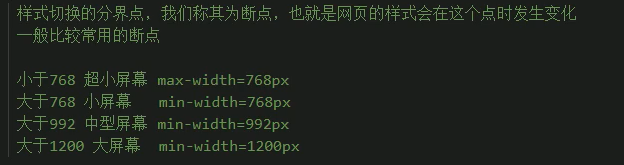
4. min-width:视口的最小宽度
max-width:视口的最大宽度
,:或
and:与
not:非
```css
@mdia(min-width:500px00){//当视口的宽度>500px时生效
body{
bgc:red;
}
}
```
5.断点
# 项目中的知识点
1. 一般给body设置min-width来确保网页的最小宽度
2. 一般logo盒子需要设置title,h1标签中需要写官网名字,text-indent:-999px;
3. 宽度100%参考的是包含块的宽度,如果包含块没有设置宽度会自动继承它的包含块的宽度。但是如果包含块开启了绝对定位,那么此时包含块脱离了文档流,宽度不再继承它的包含块,宽度由自身的内容撑开。此时它里面的元素再设置width:100%就不行了,必须先把包含块的宽度确定下来|||||或者给它的祖先开启相对定位,这样绝对定位的又会继承开启了相对定位的祖先元素的宽度
4. input里面存在默认的padding和2px的边框,会影响高度。一般把padding:0,border:none。给父元素设置边框。
5. button默认是border-box,也有默认的border和padding
6. input的轮廓线是focus,不是hover。轮廓线是outline不是border
7. opacity设置元素透明度
8. text-align-last:justify;最后一行文本两端对齐
9. 一般存储在网站的根目录下,名字一般叫做favicon.ico //
10. inline-block不会受前面的浮动元素的影响,会像文字环绕在浮动元素周围
11. 视距perspective无法继承,要么设置在html标签上,在需要3d效果的父元素上设置transform-style:3d,,要么直接将perspective设置在父元素上